PS4 restauracija i 9.00 Jailbreak
Tablica sadržaja

🎮 PS4 restauracija i 9.00 jailbreak 🎮
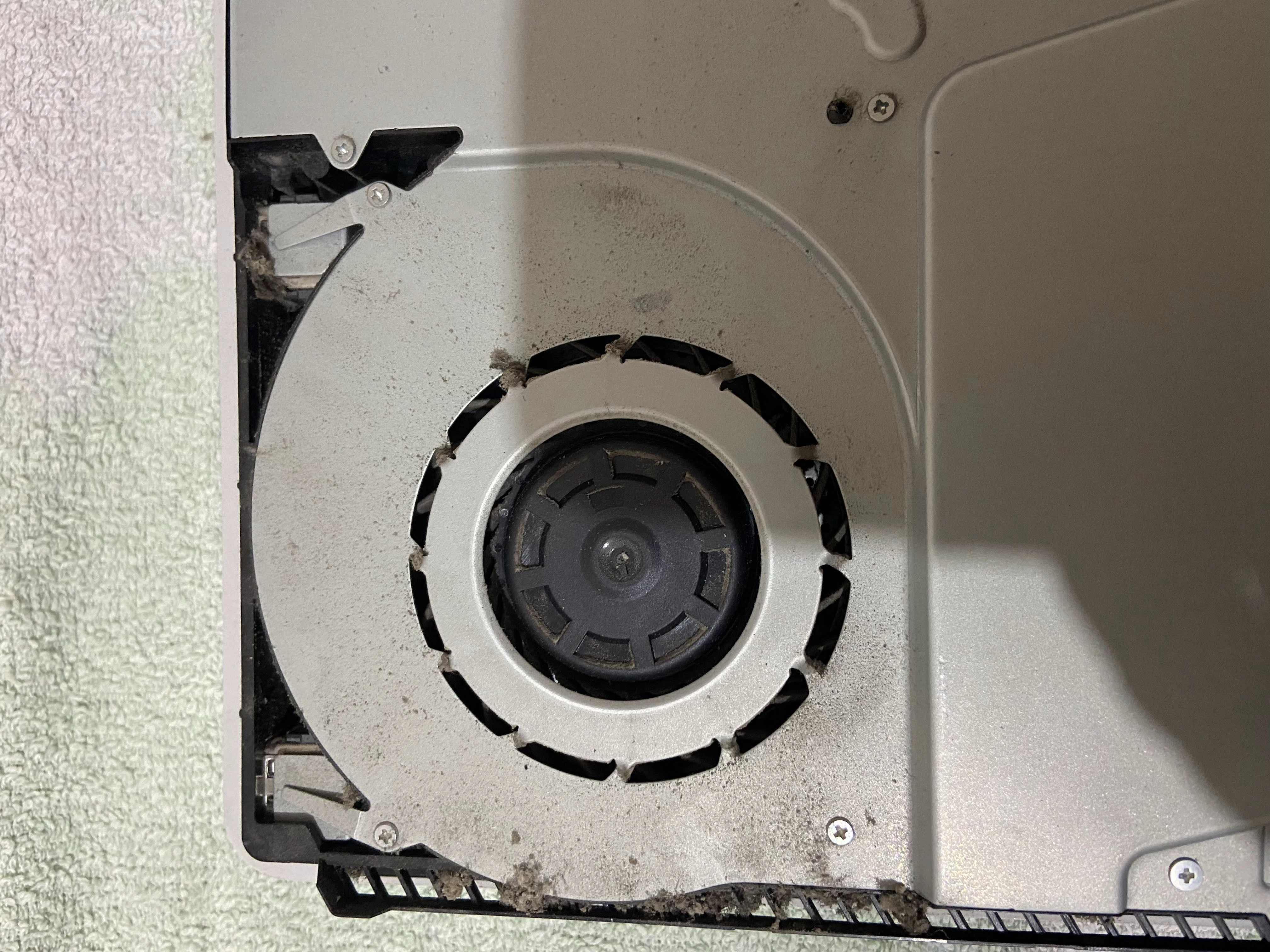
Kupio sam rabljenu PS4 Slim konzolu za igranje, a bila je na firmware-u 8.50 i nikada nije bila očišćena iznutra. Prvo što sam učinio je da sam ga otvorio da vidim što je “ispod haube”. Kad sam ga otvorio, vidio sam prašinu i kad sam ga uključio, PS4 je bio jako glasan. To je značilo da treba zamijeniti termalnu pastu i očistiti ventilatore. Evo slike onoga što je bilo unutra:
Planirao sam instalirati Linux na ovaj PS4, ali to zahtijeva Jailbreak i određenu verziju firmvera, i zato sam ga kupio s dovoljno niskom verzijom firmvera da ga mogu nadograditi na 9.00.
Ne možete vratiti firmware na PS4; možete ga samo nadograditi!
Što je potrebno:
- Formatiran USB stick
- Termalna pasta
- Odvijači
- Medicinski alkohol
- Strpljenje
- Računalo/prijenosno računalo
Restauracija: #
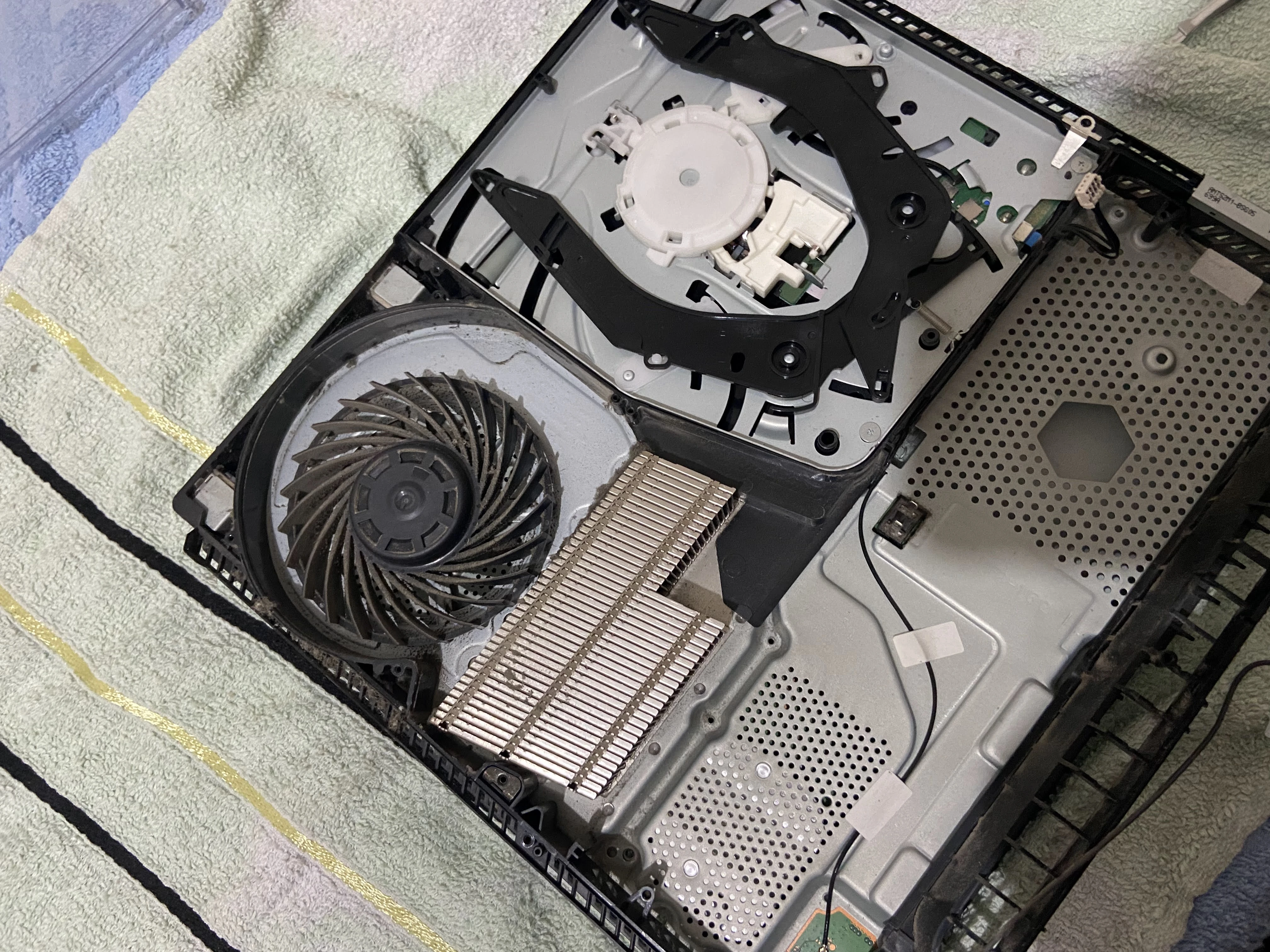
Prvo sam otvorio PS4, odvrnuo neke vijke i ovako je izgledala unutrašnjost:
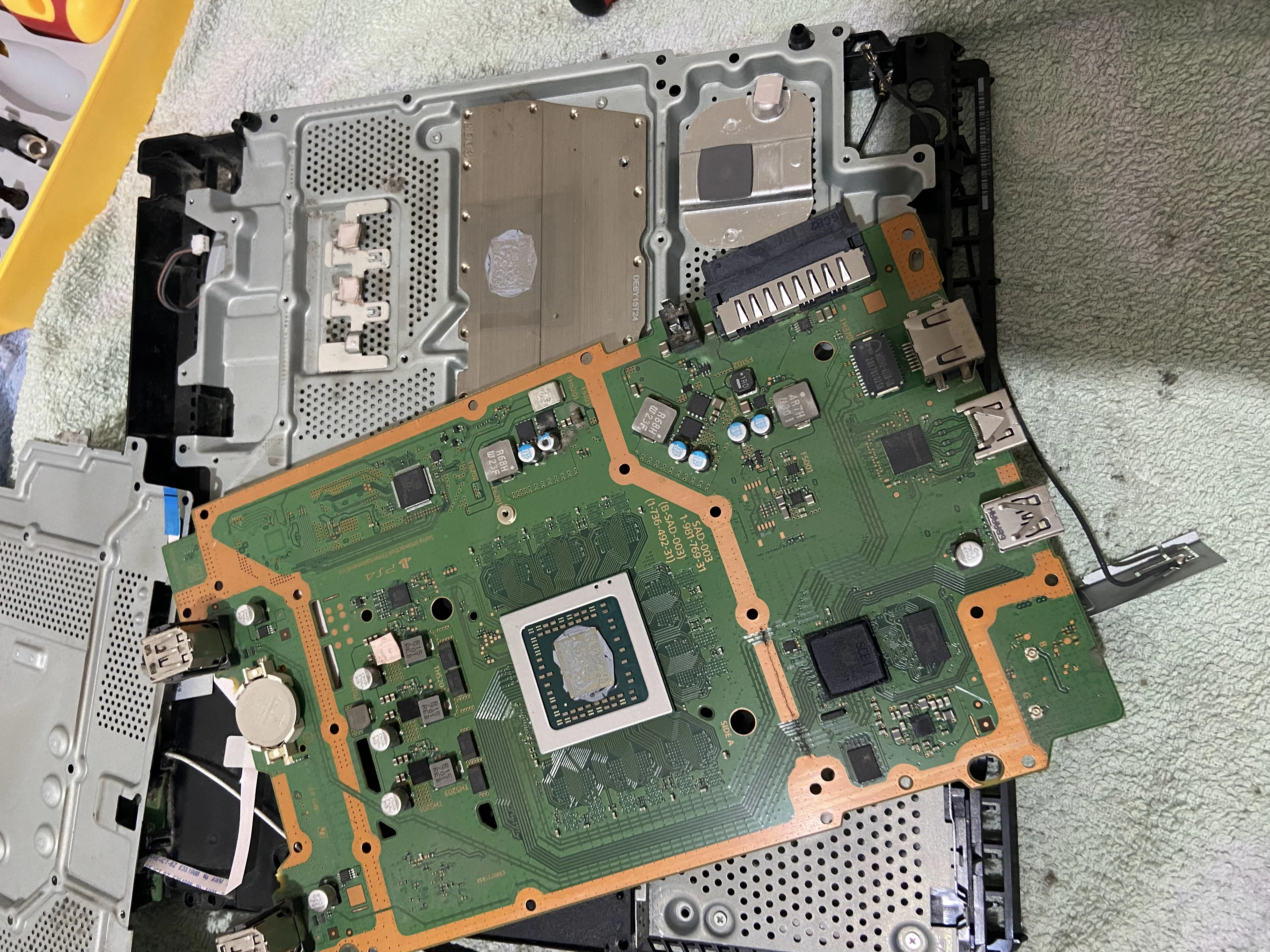
Sada koristim alkohol da se riješim stare termalne paste.
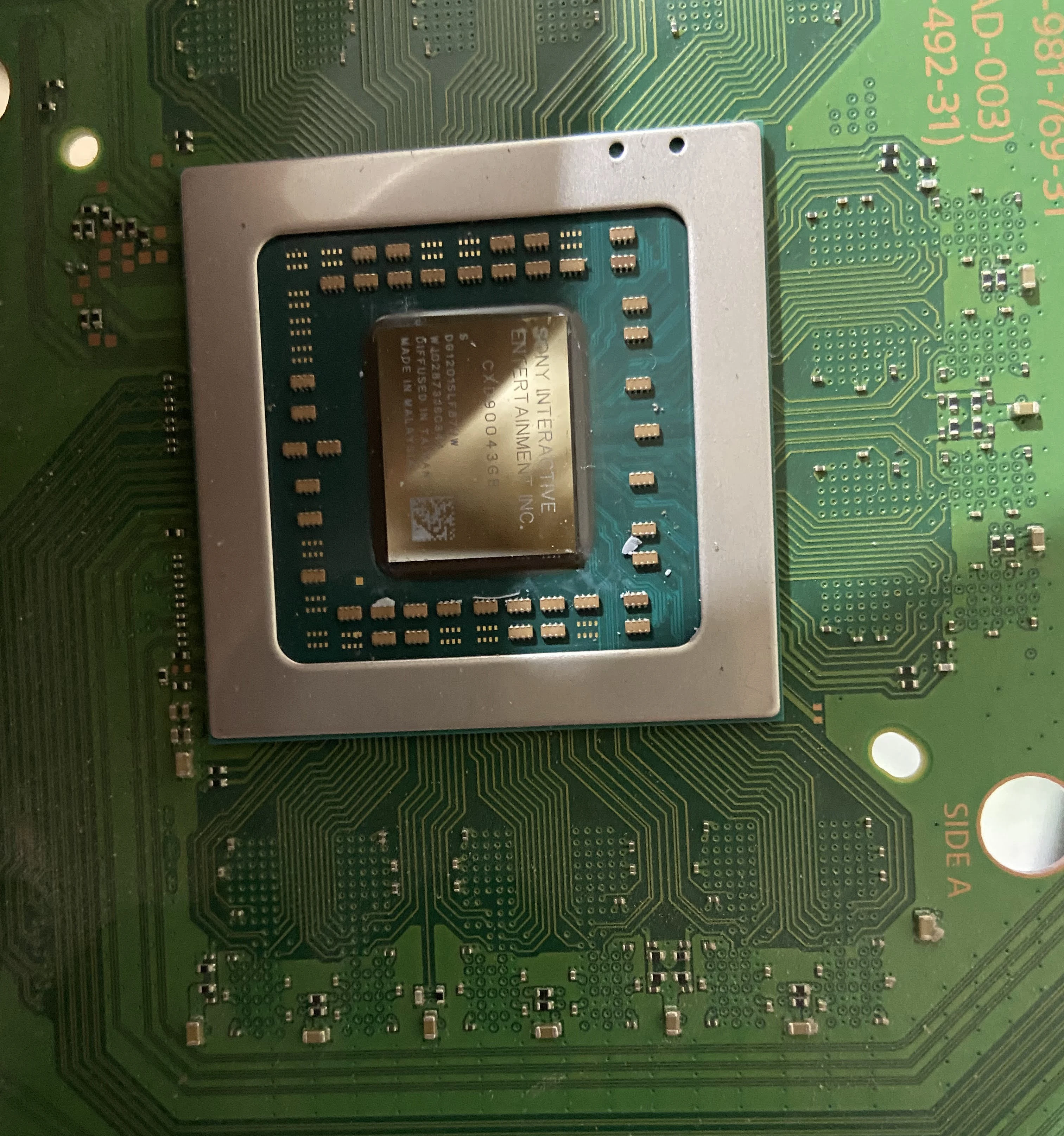
Nova termalna pasta koju sam nanio je Arctic MX-4.
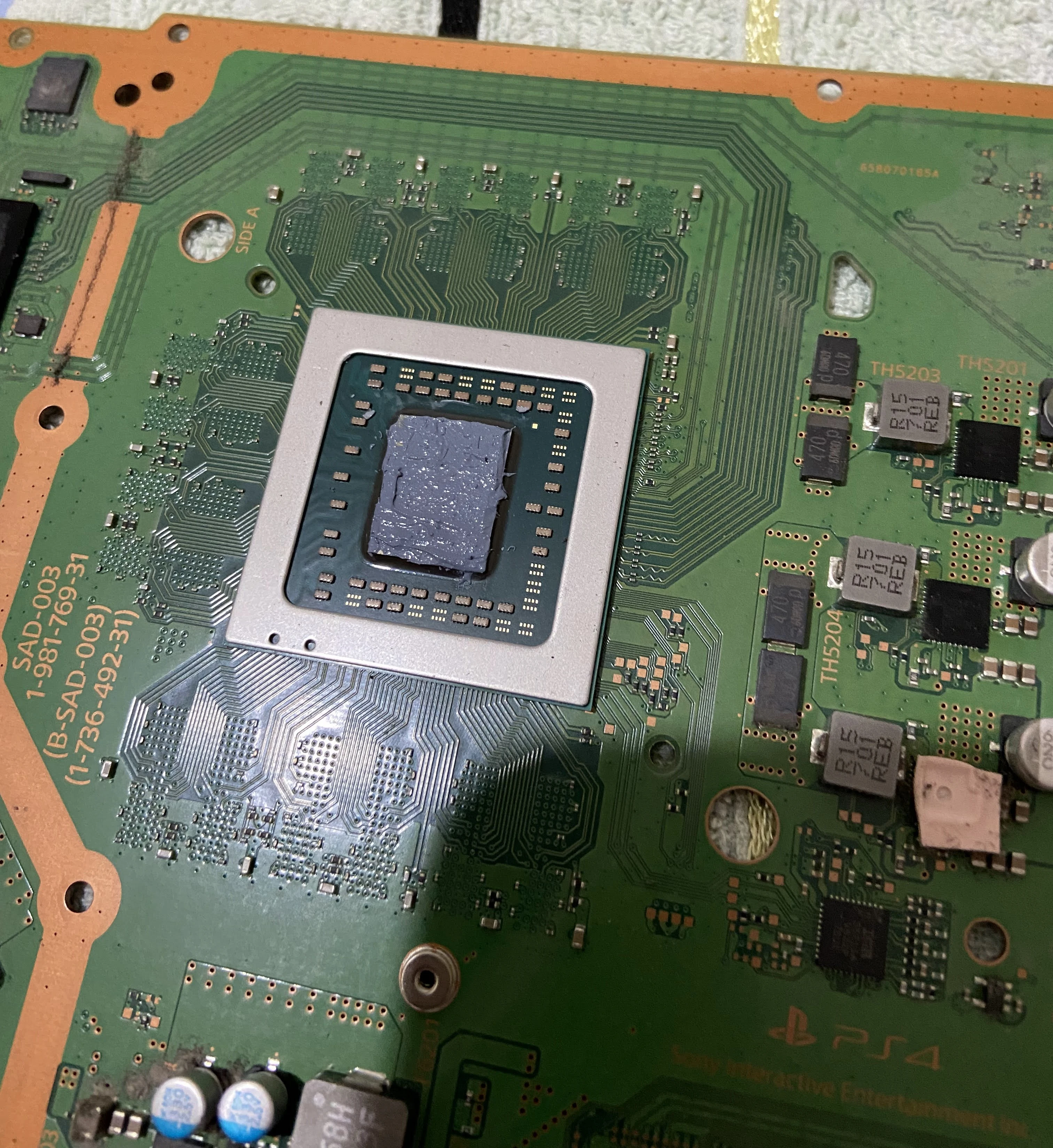
Nakon čišćenja ventilatora i hladnjaka rezultat izgleda ovako:
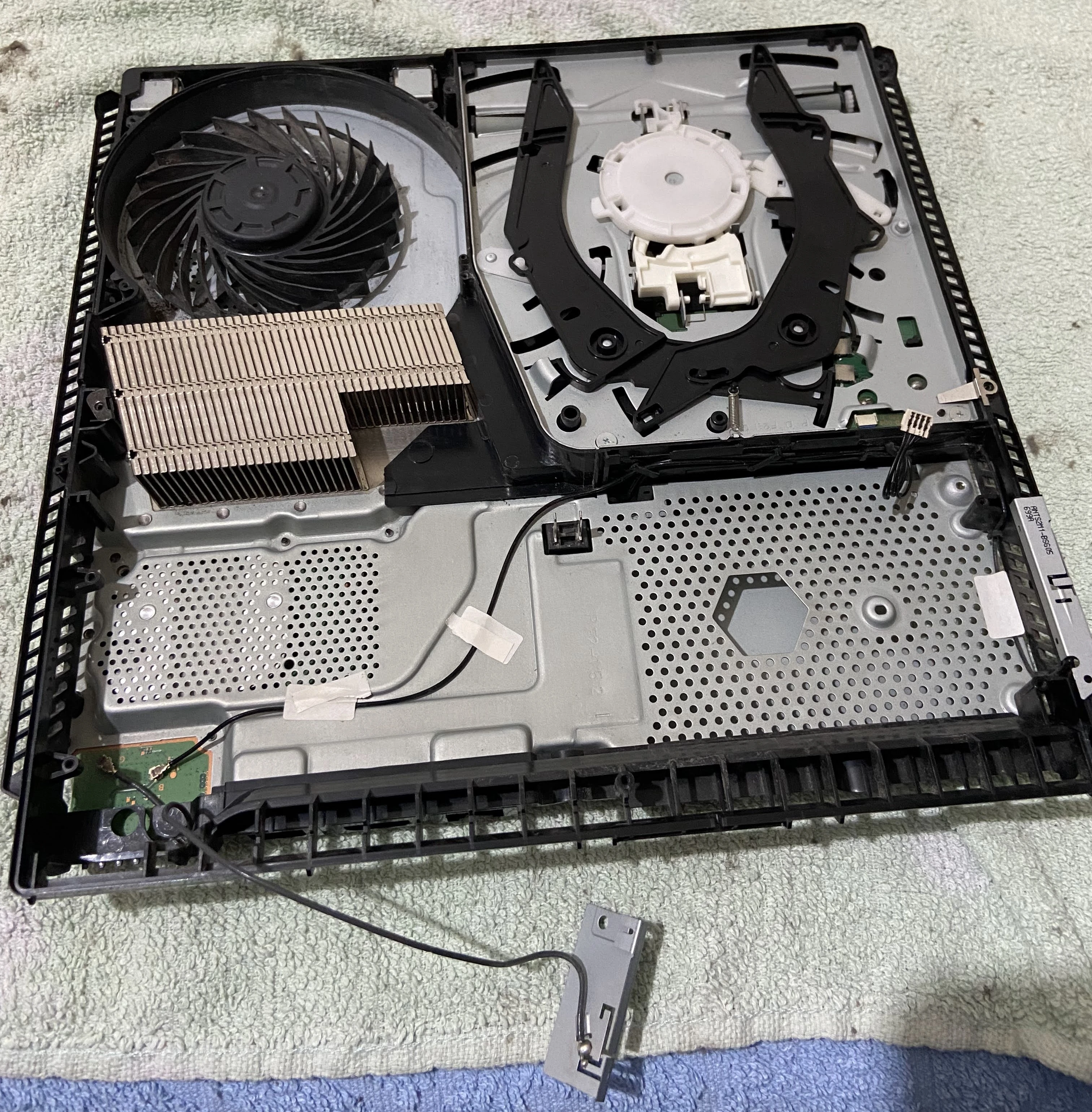
Puno bolje !
9.00 Jailbreak #
Nakon što sam sklopio PS4 Slim, pokrenuo sam ga bez interneta i vratio na tvorničke postavke ulaskom u Postavke/Inicijalizacija/Inicijalizacija PS4. Ova je opcija izbrisala sve na PS4 što je prethodno bilo uključeno, uključujući igre i račune.
Sada dolazi zabavni dio, jailbreak. Najprije idite na Postavke/Sustav/Automatska preuzimanja i poništite sve okvire.
Nakon toga idite na Postavke/Mreža i poništite okvir koji kaže Povezivanje na internet. Ova opcija sprječava PS4 preuzimanje najnovijeg ažuriranja firmvera.
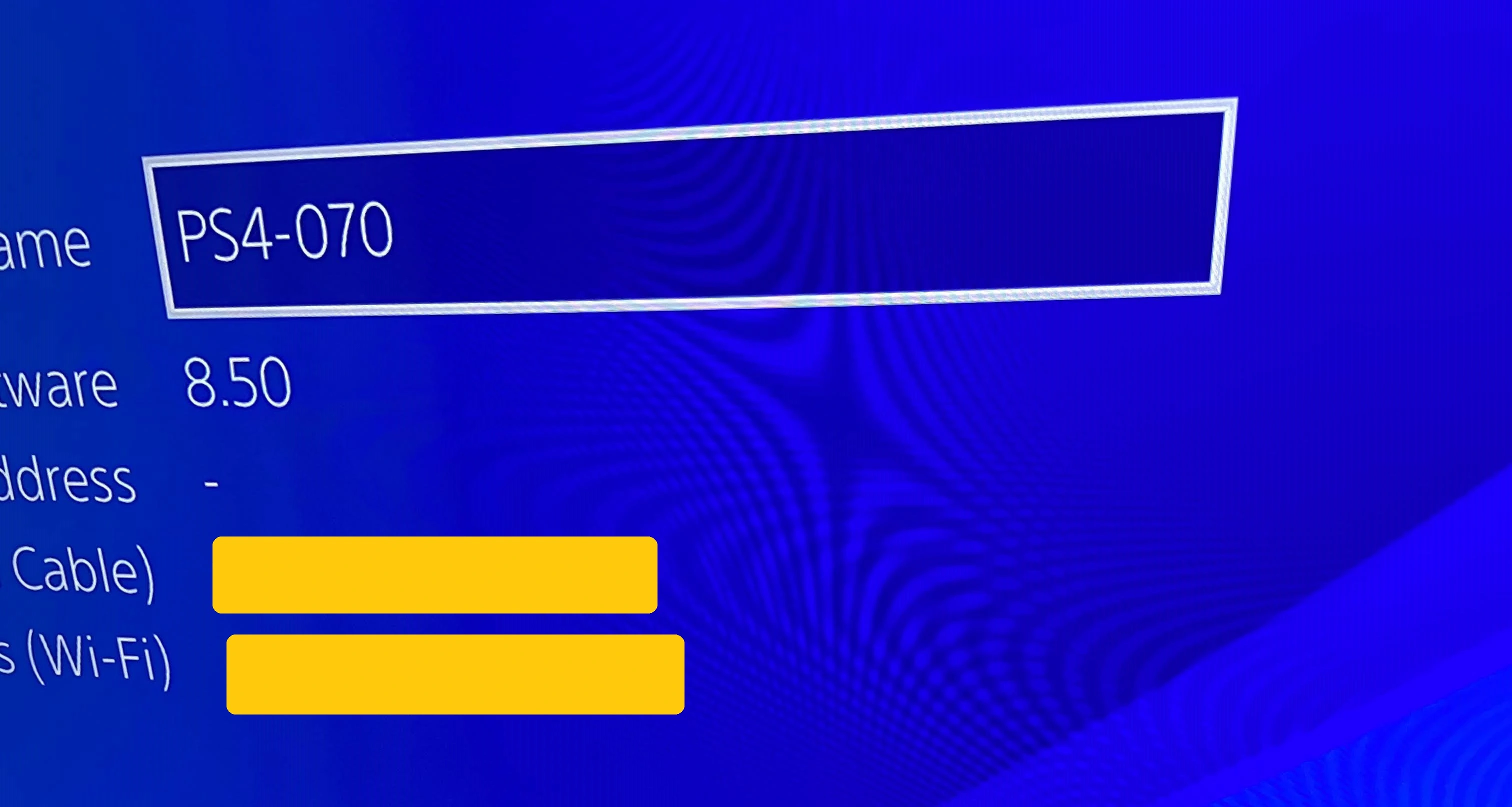
Sada idite na Postavke/Sustav/Informacije o sustavu i pogledajte svoju verziju firmvera. Imam verziju 8.50, pa moram ručno ažurirati svoj PS4 na 9.00.
Ažuriranje PS4 na 9.00 #
- Za ažuriranje PS4 na 9.00 trebat će vam USB i računalo. Prvo, morate nabaviti 9.00 firmware. Postoje dvije web stranice, jedna ima brže preuzimanje, ali zahtijeva besplatan račun, a druga ima sporije preuzimanje, ali ne zahtijeva račun.
Što god odabrali, preuzmite firmware 9.00.
Nakon preuzimanja, dodijelite naziv datoteci PS4UPDATE.PUP
Sada USB formatirajte u exFAT.
Nakon što vaš USB završi formatiranje, idite u korijensku mapu vašeg USB-a i napravite novu mapu pod nazivom PS4, idite u tu mapu i stvorite drugu novu mapu pod nazivom UPDATE, a zatim unutar mape UPDATE, kopirat ćete datoteku PS4UPDATE.PUP. Imajte na umu da mape moraju biti napisane velikim slovima.
Sada izbacite USB disk, prijeđite na PS4 i provjerite svoje obavijesti i obrišite ih!
Priključite svoj USB disk u PS4 i idite na Postavke/Ažuriranje softvera sustava, što bi trebalo otkriti ažuriranje s vašeg USB-a na 9.00. Slijedite upute na zaslonu i ažurirajte PS4.
Jailbreak PS4 #
Nakon što koristite verziju firmvera 9.00, idite na Postavke/Mreža i potvrdite okvir koji smo ranije poništili, Poveži se na Internet.
Sada idite na opciju ispod Postavi internetsku vezu, možete koristiti WiFi ili Ethernet, zatim odaberite Prilagođeno, možete odabrati želite li DHCP ili statičku IP adresu, zatim odaberite Ne specificiraj za DHCP hostname i obavezno odaberite Manual za DNS Postavke!
Kao primarni DNS koristim 192.241.221.79, a kao sekundarni DNS koristim 165.227.83.145! Ovi DNS IP-ovi blokiraju sve veze sa Sonyjevim poslužiteljima kako PS4 ne bi slučajno dobio ažuriranje.
Nakon što je DNS naveden, kliknite dalje i odaberite Automatski za MTU postavke i Ne koristi za proxy poslužitelj.
Sada isključite USB stik iz PS4 koji je imao datoteku ažuriranja 9.00 i ponovno ga uključite u računalo.
Na računalu ćete morati preuzeti Rufus i exfathax.img s Githuba. Otvorite Rufus, odaberite svoj USB stik, a kao ISO odaberite datoteku exFAThax.img i kliknite Start u Rufusu.
Sada idite na PS4 i prije nego što priključite svoj USB, otvorite web preglednik od PS4 i obavezno obrišite svu povijest i predmemoriju iz njega. Nakon toga možete koristiti host koji vam se sviđa i koji nudi korisna opterećenja.
Lično koristim Karo218 !
Sada, nakon što ste izbrisali svu svoju povijest pregledavanja, kolačiće i podatke, idite na host i kliknite na 9.00 Gold morat ćete pričekati da se exploit sam spremi u predmemoriju za izvanmrežnu upotrebu. Nakon što završi, kliknite na GoldHenV2.2.4, i exploit će vam reći kada da uključite svoj USB.
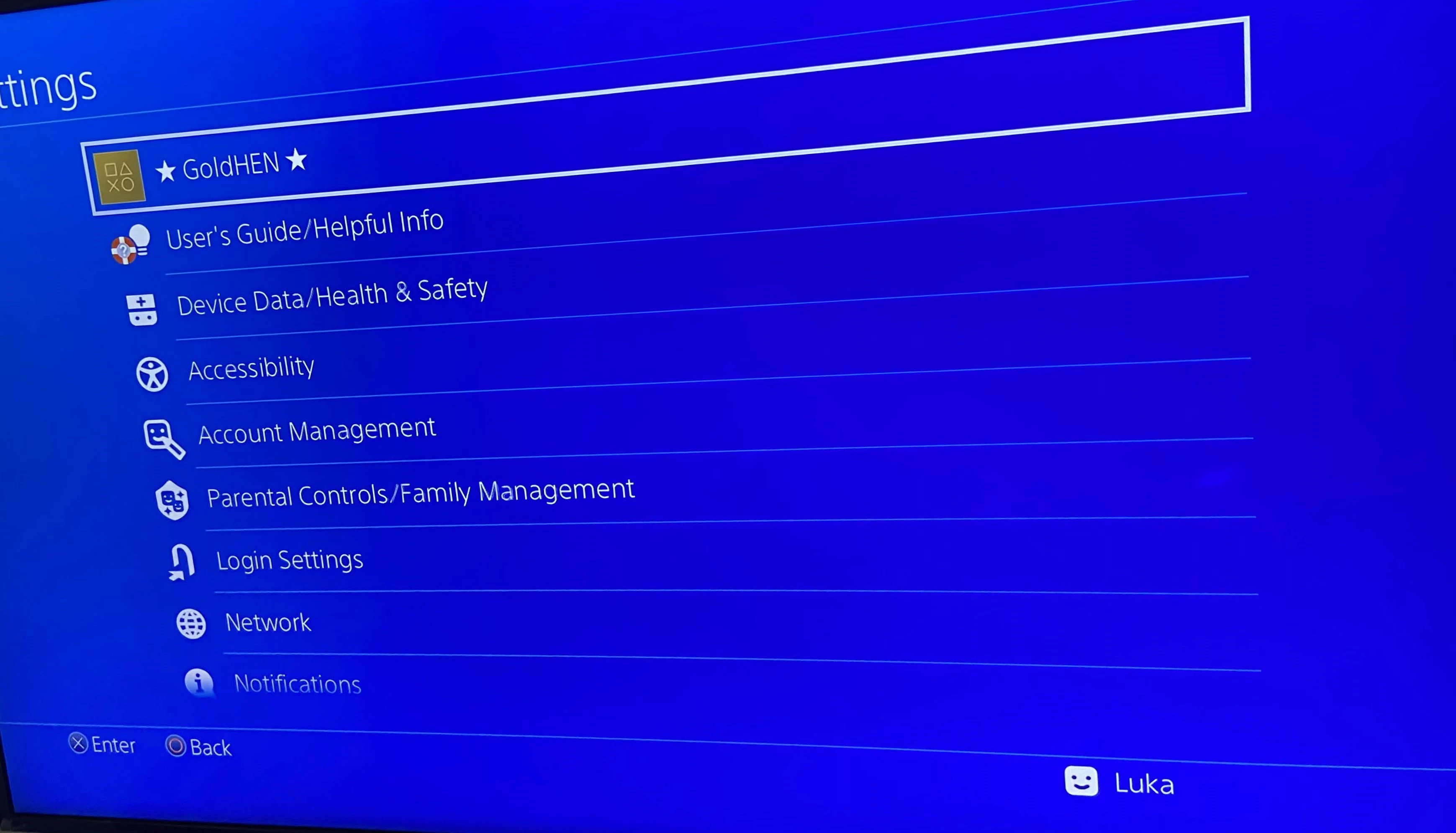
Pričekajte da payload prikaže GoldHEN obavijest i imate jailbreak-an PS4.
Konačni rezultat #
Zaključak #
Ugodan projekt za napraviti, značajno jer je cijena PS4 pala zbog izdanja PS5. Čišćenje PS4 bilo je zadovoljavajuće, a moram reći da je teško otvoriti Slim model. Jailbreak je bio uspješan kao što se i očekivalo, a za mene je radio gotovo 80% vremena, tu i tamo je imao rušenja, ali ponovno pokretanje je to popravilo. Veselim se instalaciji Linuxa na konzolu.