[BSPWM] Pop OS Nordic
Tablica sadržaja
🖥️ Pop! Linux konfiguracijske datoteke 🖥️
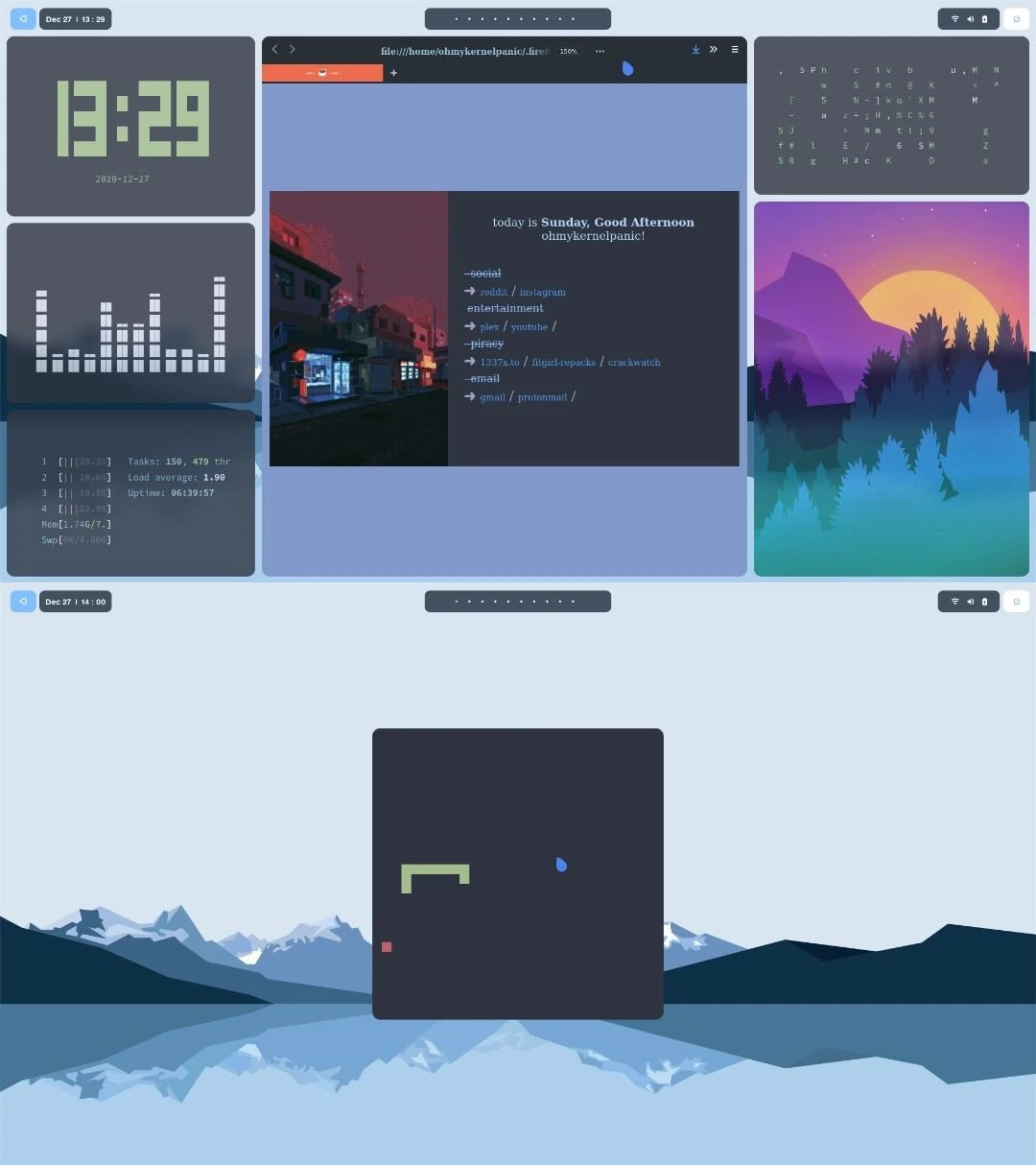
Ovo su moje trenutne dot datoteke Pop! Linux distribuciju.
Instalacija će vam pomoći da stvorite isti izgled kao na slikama; ovdje su upute korak po korak.
Specifikacije sustava:
- OS: Pop!_OS
- WM: BSPWM
- Daemon tastature: Sxhkd
- Bar: Polybar
- Kompozitor: Picom
- Pokretač aplikacija: Rofi
- Terminal: Alacritty
- Shell: Oh-my-ZSH
- Shell tema: Powerlevel10k
- Uređivač teksta: Vim-Airline
- Zaključani zaslon: Slim and Slimlock
- Notifikacije: Dunst
- GTK tema: Nordic_Dark
- Icon tema: Flatery_Dark
- Cursor tema: Oreo_Blue
- Font: Source_Code_Pro
- Preglednik: Firefox
- Tema preglednika: Minimal_Functional_Fox
Instalacija #
Za početak izrade ovog izgleda, pretpostavljam da imate svježe instaliran Pop! OS.
Ako vas zanima što aplikacija radi, Wikipedia će vam pomoći.
Nadogradnja repozitorija i nadogradnja sustava #
sudo apt update
sudo apt upgrade
Instalacija BSPWM Tiling Window Manager #
Prvo moramo instalirati nekoliko potrebnih paketa koji su nam potrebni za nastavak instalacije.
- Instalacija potrebnih paketa:
sudo apt install build-essential git vim xcb libxcb-util0-dev libxcb-ewmh-dev libxcb-randr0-dev libxcb-icccm4-dev libxcb-keysyms1-dev libxcb-xinerama0-dev libasound2-dev libxcb-xtest0-dev libxcb-shape0-dev
- Kloniranje repozitorija:
cd ~/Downloads
git clone https://github.com/baskerville/bspwm.git
- Kompajliranje i instaliranje BSPWM-a:
cd bspwm
make
sudo make install
- Kopirajte BSPWM konfiguracijske datoteke:
mkdir ~/.config/bspwm
cp examples/bspwmrc ~/.config/bspwm
chmod +x ~/.config/bspwm/bspwmrc
cd ..
Instalacija daemon-a tipkovnice #
Na primjer, moramo koristiti takozvani daemon tipkovnice za korištenje tipkovničkih prečaca za otvaranje terminala, drugih aplikacije itd. To je proces koji se izvodi u pozadini i daje upute BSPWM Tilling Window Manageru što učiniti ako netko pritisne određeni prečac na tipkovnici.
Ako vas zanima što prečac radi prema mojim postavkama, dio prečaca će vam pomoći.
- Kloniranje repozitorija:
cd ~/Downloads
git clone https://github.com/baskerville/sxhkd.git
- Kompajliranje i instaliranje sxhkd-a:
cd sxhkd
make
sudo make install
- Kopirajte sxhkd konfiguracijske datoteke:
mkdir ~/.config/sxhkd
cp ../bspwm/examples/sxhkdrc ~/.config/sxhkd
cd ..
gnome-terminal pod emulatorom terminala.Instalacija Polybar-a #
- Instalacija potrebnih paketa:
sudo apt install cmake cmake-data pkg-config python3-sphinx libcairo2-dev libxcb1-dev libxcb-util0-dev libxcb-randr0-dev libxcb-composite0-dev python3-xcbgen xcb-proto libxcb-image0-dev libxcb-ewmh-dev libxcb-icccm4-dev libxcb-xkb-dev libxcb-xrm-dev libxcb-cursor-dev libasound2-dev libpulse-dev libjsoncpp-dev libmpdclient-dev libcurl4-openssl-dev libnl-genl-3-dev
- Kloniranje repozitorija:
cd ~/Downloads
git clone --recursive https://github.com/polybar/polybar
- Kompajliranje i instalacija Polybar-a:
cd polybar
mkdir build
cd build
cmake ..
make -j$(nproc)
sudo make install
Instalacija Picom-a #
- Instalacija potrebnih paketa:
sudo apt install meson libxext-dev libxcb1-dev libxcb-damage0-dev libxcb-xfixes0-dev libxcb-shape0-dev libxcb-render-util0-dev libxcb-render0-dev libxcb-randr0-dev libxcb-composite0-dev libxcb-image0-dev libxcb-present-dev libxcb-xinerama0-dev libpixman-1-dev libdbus-1-dev libconfig-dev libgl1-mesa-dev libpcre2-dev libevdev-dev uthash-dev libev-dev libx11-xcb-dev
- Kloniranje repozitorija:
cd ~/Downloads
git clone https://github.com/ibhagwan/picom.git
- Izrada Picom-a s Ninja-om:
cd picom
git submodule update --init --recursive
meson --buildtype=release . build
ninja -C build
- Instalacija Picom kompozitora:
sudo ninja -C build install
cd ..
Instalacija Rofi-a #
sudo apt install rofi
Instalacija Alacritty terminala #
sudo apt install alacritty
- Kloniranje repozitorije:
cd ~/Downloads
git clone https://github.com/lukapiplica/dots.git
- Postavljanje Alacritty teme:
mkdir ~/.config/alacritty
cp dots/alacritty/alacritty.yml ~/.config/alacritty/
GLSL 3.30 not supported, učinite ovo:nano /usr/share/applications/com.alacritty.Alacritty.desktop
Promijenite Exec=alacritty u Exec=bash -c "LIBGL_ALWAYS_SOFTWARE=1 alacritty".
Instalacija fontova #
cd ~/Downloads
cd dots
sudo cp -r Source_Code_Pro /usr/share/fonts
fc-cache -v
Postavljanje pozadinske slike #
- Instalacija Feh-a
sudo apt install feh
- Premještanje pozadinskih slika :
mkdir ~/Wall
cp -r ~/Downloads/dots/Wallpapers/ ~/Wall
- Postavljanje pozadinske slike:
echo 'feh --bg-fill $HOME/Downloads/dots/Wallpapers/wallpaper2.jpeg' >> ~/.config/bspwm/bspwmrc
Konfiguracija Polybar-a #
mkdir ~/.config/polybar
cd ~/Downloads/dots/polybar
cp * -r ~/.config/polybar
echo '~/.config/polybar/./launch.sh' >> ~/.config/bspwm/bspwmrc
cd fonts
sudo cp * /usr/share/fonts/truetype/
Instalacija Oh-My-ZSH-a #
sudo apt install zsh
sh -c "$(curl -fsSL https://raw.github.com/ohmyzsh/ohmyzsh/master/tools/install.sh)
Instalacija Powerlevel10k-a #
- Kloniranje repozitorija:
git clone --depth=1 https://github.com/romkatv/powerlevel10k.git ${ZSH_CUSTOM:-$HOME/.oh-my-zsh/custom}/themes/powerlevel10k
Nakon kloniranja, moramo postaviti ovu temu u datoteku
~/.zshrc; to radimo upisivanjem u datoteku.zshrcovom naredbomZSH_THEME="powerlevel10k/powerlevel10k"Upisujemo u terminal:
p10k configure
Slijedimo upute na terminalu da napravimo temu koju želimo.
Instalacija Vim teme #
mkdir -p ~/.vim/colors
cd ~/Downloads
cp dots/nord.vim ~/.vim/colors
- Kloniranje Vim Airline repozitorije:
cd ~/Downloads
git clone https://github.com/vim-airline/vim-airline.git
cd vim-airline
cp * -r ~/.vim
echo 'colorscheme nord' >> ~/.vimrc
echo 'let g:airline_theme='base16'' >> ~/.vimrc
Postavljanje rofi teme #
mkdir -p ~/.config/rofi/themes
cp ~/Downloads/dots/nord.rasi ~/.config/rofi/themes
rofi-theme-selector
- Rofi Theme Selector pokazat će nam neke od tema. Za odabir naše teme idite na
Nord themekliknite Enter, a zatim da biste je postavili zauvijek, pritisnite Alt + a
nano ~/.config/sxhkd/sxhkdrc
- Otvara uređivač nano teksta u terminalu i moramo promijeniti
dmenuurofi -show drun
Instalacija Slim-a i Slimlock-a #
sudo apt instll slim libpam0g-dev libxrandr-dev libfreetype6-dev libimlib2-dev libxft-dev
sudo dpkg-reconfigure gdm3
- Za postavljanje teme:
cd ~/Downloads/dots
sudo cp slim.conf /etc && sudo cp slimlock.conf /etc
sudo cp default /usr/share/slim/themes
Razni programi #
Uspješno smo postigli izgled ovog operativnog sustava; sada instaliramo nekoliko programa sa slika.
Instalacija tty-clock-a #
sudo apt-get install tty-clock
Instalacija CAVA Audio Visualizer #
sudo add-apt-repository ppa:hsheth2/ppa
sudo apt-get update
sudo apt-get install cava
Instalacija htop-a #
sudo apt-get install htop
Instalacija cmatrix-a #
sudo apt-get install cmatrix
Instalacija sxiv-a #
sudo apt-get install sxiv
Instalacija Ranger-a #
sudo apt-get install ranger
Instalacija pfetch-a #
cd ~/Downloads
git clone https://github.com/dylanaraps/pfetch.git
sudo install pfetch/pfetch /usr/local/bin/
ls -l /usr/local/bin/pfetch
Instalacija chafa-e #
cd ~/Downloads
git clone https://github.com/hpjansson/chafa.git
cd chafa
./autogen.sh
make
sudo make install
Instalacija igre zmije #
sudo apt install python3-pip
python3 -m pip install -U pygame --user
cd ~/Downloads
git clone https://github.com/Unixado/Snake.git
cd Snake
python src/game.py
Instalacija of lollypop #
sudo add-apt-repository ppa:gnumdk/lollypop
sudo apt install lollypop
Instalacija Minimal Functional Fox-a #
sh -c "$(curl -fsSL https://raw.githubusercontent.com/mut-ex/minimal-functional-fox/master/install.sh)"
- Postavite temu za Firefox
cp -r ~/Downloads/dots/.firefoxthemes ~/
- Zatim otvorimo
Firefoxi idemo napreferences, zatim naHomei tamo gdje pišeHomepage and new windowsizaberemoCustom URLs ..., ispod pišemo ovo:
file:///home/*YOUR USERNAME*/.firefoxthemes/startpage/Startpage/index.html
Restartovati Firefox
Instalacija GTK teme #
Instalacija Lxappearance-a #
sudo apt-get install lxappearance
Instalacija Nordic Dark teme #
Preuzmite zip datoteku, izdvojite je i umetnite u Lxappearance.
Instalacija Flattery Dark teme za ikone #
Preuzmite zip datoteku, izdvojite je i umetnite u Lxappearance.
Instalacija Oreo Blue kursor teme #
Preuzmite zip datoteku, izdvojite je i umetnite u Lxappearance.
Wikipedia #
Nakon što smo napravili ovu BSPWM konfiguraciju, vrijeme je da razjasnimo što svaka aplikacija radi. Unutar direktorija ~/.config/ možete pronaći sve datoteke koje su vam potrebne za pokretanje BSPWM-a.
🧠
[BSPWM]BSPWM je alat za upravljanje prozorima koji se, za razliku od drugih sučelja radne površine, svaki novi prozor otvara prema algoritmu.
Ako imamo npr. dva prozora, oni će biti otvoreni na cijelom ekranu i ne mogu se nalaziti jedan preko drugog, kao što je slučaj u Windows ili GNOME sučeljima. Teoretski, učinkovito koristi prostor na zaslonu tako da je cijeli zaslon ispunjen. Ako nam ponestane prostora na prvoj radnoj površini, možemo se prečicom na tipkovnici ili mišem prebaciti na drugu radnu površinu i nastaviti koristiti ovaj operativni sustav.
⌨️
[SXHKD]SXHKD je demon tipkovnice. Radi za nas kao pozadinski proces i govori BSPWM-u koju aplikaciju otvoriti ako korisnik pritisne određeni prečac na tipkovnici.
🍫
[Polybar]Polybar je naša statusna traka na vrhu radne površine.
Služi nam za prikaz obavijesti, datuma i vremena, interneta, baterije, gašenja i ponovnog pokretanja izbornika operativnog sustava te najvažnijih radnih prostora iz BSPWM-a.
📚
[Picom]Picom je skladatelj; služi nam kao proces koji postavlja zaobljene rubove na svakoj aplikaciji koju otvorimo.
🤓
[Rofi]Rofi je proces koji otvara druge aplikacije, od najveće pomoći u pokretanju GTK aplikacija (aplikacija korisničkog sučelja).
💻
[Alacritty]terminal.Alacritty služi kao emulator terminala, odnosno zamjena za standardni GNOME terminal.
Koristimo ga uglavnom jer nam daje mogućnost postizanja boljeg izgleda uređivanjem njegovih konfiguracijskih datoteka.
🐚
[Oh-My-ZSH]shell.Oh-My-ZSH je okvir koji nam olakšava upravljanje ZSH konfiguracijama.
U ovom slučaju, uglavnom se koristi za dodavanje tema na terminal koji ima
ZSH shell.ZSH (Zshell)je odabran jer je noviji, a većina ažuriranja iz drugih distribucija Linuxa već prelazi na njega u usporedbi sBash shellom.- Koristili smo konfiguraciju
Powerlevel10kza postavljanje tema.
- Koristili smo konfiguraciju
📋
[Vim]uređivač tekstaKako mnogi ljudi koriste notepad na Windows operativnim sustavima, mi koristimo nano i Vim.
Nano uređivač teksta puno je lakši za korištenje, dok je Vim više namijenjen programerima zbog svojih prečaca.
- Vim Airline je tema koja nam daje drugačiji izgled od običnog Vima.
📺
[Slim]zaslon za zaključavanjeSlim je naš zaslon za zaključavanje.
Slimlock je tema koju smo koristili za zaključani zaslon.
💬
[Dunst]notifikacijeDunst je proces koji radi u pozadini, a primarna mu je namjena prikazivanje obavijesti na statusnoj traci (Polybar).
Prednost dunsta je u tome što pruža mogućnost kodiranja tema za izgled i mnoge druge funkcije kao što su. Koje obavijesti prikazati itd.
🕶️
[Nordic Dark]GTK temaNordic Dark je GTK tema (tema za aplikacije korisničkog sučelja) koja nam daje mračni pogled na aplikacije s korisničkim sučeljem.
🔷
[Flattery Dark]tema ikonaSam naziv govori da aplikacije s korisničkim sučeljem uglavnom imaju ikone na koje možemo kliknuti mišem; ova tema nam daje drugačiji pogled na ikone.
🔵
[Oreo Blue]tema kursoraOva tema nam daje izgled plavog pokazivača, umetnuta je samo radi izgleda i jer odgovara svim drugim bojama ovog operativnog sustava.
🔤
[Source Code Pro]fontFont ovog operativnog sustava.
🔥🦊
[Firefox]web preglednikKoristim Firefox jer je to jedan od najboljih web preglednika orijentiranih na privatnost, po mom mišljenju.
🦊
[Minimal Functional Fox]firefox tema.Ova tema je ovdje uglavnom zbog izgleda, ali i zato što je minimalna.
⏰
tty-clockTty-clock je aplikacija koja ima svrhu prikazivanja vremena i datuma na terminalu.
🎚️
CAVAaudio vizualizator.Cava je aplikacija koja služi kao audio vizualizator.
📈
HTopAplikacija HTop pokazuje koji procesori trenutno rade i koliko RAM-a zauzimaju te mnoge druge stvari. Zamislite HTop kao upravitelj zadataka u operativnom sustavu Windows.
😎
CMatrixCMatrix je aplikacija koja je ovdje samo radi izgleda, a svrha joj je ispisati neki tekst u otvorenom terminalu koji ima za cilj dati prikaz hakiranja iz filma Matrix.
🖼️
SXIVSXIV je aplikacija za pregled slika koja nam otvara slike.
🤠
RangerRanger je aplikacija koja nam omogućuje pregled i pristup svim datotekama na računalu u terminalu.
🗄️
PfetchSvrha Pfetch aplikacije je pokazati koji operativni sustav koristimo, koji laptop/računalo imamo, koja je trenutna verzija kernela, koliko trenutno imamo uptime, koliko paketa imamo i koliko RAM-a imamo.
⚙️
ChafaChafa je aplikacija koja ispisuje sliku za korištenje u terminalu, čime se postiže retro/ASCII izgled slike.
🐍
SnakeU ovom slučaju, Snake app je stara igrica zmija s telefona Nokia 3310 koja je malo modificirana po pitanju boja i prilagođena za igranje na terminalu.
🍭
LollypopLollypop je glazbena aplikacija, kroz nju puštamo pjesme.
Prečaci #
Kao super koristimo tipku Windows na tipkovnici. Super je najvažnija tipka na našoj tipkovnici jer je koristimo za davanje uputa demonu tipkovnice SXHKD.
Tipkovnica #
| Tipke | Svrha |
|---|---|
| super + enter | Otvara terminal |
| super + space | Otvara Rofi preko kojeg otvaramo GTK aplikacije |
| super + escape | Ponovno učitava SXHKD i njegove konfiguracijske datoteke |
| super + alt + r | Ponovno pokreće BSPWM Tiling Window Manager |
| super + w | Isključuje trenutnu aplikaciju |
| super + [1-0] | Mijenja trenutni radni prostor |
| super + g | Mijenja trenutačni prozor koji je manji u područje većeg prozora, dok veći prozor stavlja na mjesto manjeg |
| super + m | Otvara aplikaciju preko cijele radne površine |
| super + [h,j,k,l] | Premješta fokus na drugi prozor |
| super + alt + [h,j,k,l] | Pomiče prozore prema van |
| super + alt + shift + [h,j,k,l] | Pomiče prozore prema unutra |
| super + s | Stavlja prozore u tzv. float mod, opciju gdje možemo staviti prozor na prozor kao u Windows operativnim sustavima |
| super + ctrl + [strelice] | Pomiče plutajuće prozore |